บทความ

ขั้นตอนการสร้างเนื้อหาใน Joomla 4
รูปภาพ
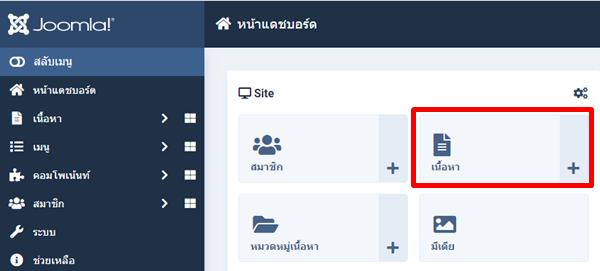
การสร้างเนื้อหาใน Joomla 4 ก็คือการสร้างหน้า เว็บเพจ  หน้าหนึ่ง ซึ่งเราสามารถทำได้ด้วยขั้นตอนดังต่อไปนี้ เมื่อเข้าสู่ระบบเสร็จแล้ว สามารถคลิกเมนูทางด้านซ้านที่ชื่อเนื้อหา หรือจะใช้ไอค่อนที่อยู่ตรงกลางหน้าที่ชื่อว่าเนื้อหา ได้เหมือนกัน เมื่อปรากฏหน้าเนื้อหาขึ้นมา เราจะเห็นบทความต่าง ๆ ที่เคยเขียนเอาไว้แบบนี้ คลิกที่ปุ่ม สร้างใหม่ เพื่อเริ่มต้นสร้างเนื้อหา เริ่มต้นก็พิมพ์ชื่อของเนื้อหา เป็นภาษาไทยหรือภาษาอังกฤษก็ได้ เอเลียส์นั้นปล่อยให้ระบบใส่ให้โดยอัตโนมัติไปเลยครับ จากนั้นในพื้นที่การพิมพ์ สามารถพิมพ์เนื้อหา และใช้เครื่องที่ให้มาปรับแต่ง สถานะนั้นเราสามารถเลือกได้ว่าจะเผยแพร่ หรือยังไม่เผยแพร่ และเลือกหมวดหมู่ตามความต้องการ เสร็จแล้วสามารถคลิกปุ่มบันทึก หรือบันทึก & ปิด ก็ได้ขึ้นอยู่กับวัตถุประสงค์ของเรา กระบวนการในการสร้างเนื้อหานั้นไม่มีอะไรมาก ซึ่งการสร้างเนื้อหานี้คือหัวใจหลักในการใช้ Joomla 4 เพราะเป็นส่วนที่เราต้องใช้เป็นประจำมากกว่าการทำอย่างอื่น เนื้อหาที่เกี่ยวข้อง ติดตั้งภาษาไทยบน Joomla 4 Joomla 4 คืออะไร หลักการสร้างเว็บไซต์ด้วย Joomla 4 JCE Editor เครื่องมือเขียนเน...

การเปลี่ยนภาษาใน Joomla 4

รูปภาพ
Joomla 4 สามารถแสดงผลหน้าเว็บไซต์ได้หลายภาษา สำหรับการเปลี่ยนการแสดงผลภาษาหลักบน Joomla 4 มีขั้นตอนดังต่อไปนี้ เมื่อเข้าสู่ระบบเสร็จเรียบร้อยแล้ว คลิกเมนู System  และมองมาทางขวามือของหน้าจอ หมู่ส่วนของ Manage และคลิกเลือกเมนู Languages ปรากฏหน้าต่าง Languages : Installed (Administrator) ขึ้นมา นี่คือการเปลี่ยนภาษาในส่วนของ Admin ให้เป็นภาษาไทย ต่อไปจะเป็นการเปลี่ยนภาษาในส่วนของหน้าเว็บไซต์ให้เป็นภาษาไทย หากต้องการให้ในส่วนของหน้าเว็บไซต์ และส่วนของ Admin เป็นภาษาไทย ต้องทำ 2 ขั้นตอนที่ได้กล่าวมาแล้วข้างต้นครับ เนื้อหาที่เกี่ยวข้อง ติดตั้งภาษาไทยบน Joomla 4 Joomla 4 คืออะไร หลักการสร้างเว็บไซต์ด้วย Joomla 4 JCE Editor เครื่องมือเขียนเนื้อหาสำหรับ Joomla ขั้นตอนการสร้างเนื้อหาใน Joomla 4

การติดตั้งภาษาไทยบน Joomla 4

รูปภาพ
Joomla 4 สามารถติดตั้งภาษาได้หลายภาษา ทั้งนี้เพื่อรองรับการทำเว็บไซต์หลายภาษานั่นเอง การติดตั้งภาษาบน Joomla 4 ก็มีขั้นตอนง่าย ๆ ไม่ยุ่งยากซับซ้อนแต่อย่างใด เรามาดูวิธีการติดตั้งภาษาบน Joomla 4 กันได้เลยครับ เริ่มจากเข้าสู่ระบบด้วย Username และ Password ของคุณให้เรียบร้อย จากนั้นคลิกเมนู ระบบ แล้วคลิกภาษา ตามภาพด้านล่าง ปรากฏหน้าต่างสำหรับติดตั้งภาษาขึ้นมา คลิกที่ปุ่มติดตั้ง ที่อยู่ด้านหน้าของภาษาที่เราต้องการติดตั้ง สำหรับภาษาไทยนั้นผมได้ติดตั้งเสร็จเรียบร้อยแล้ว ก็จะเห็นว่าปุ่มจะมีข้อความ และสีที่แตกต่างจะภาษาอื่น ๆ  จะเห็นได้ว่าขั้นตอนในการติดตั้งภาษาใน Joomla 4 นั้นง่ายมาก ยิ่งถ้า อินเตอร์เน็ต ที่คุณใช้มีความเร็วสูง การบริหารจัดการ Joomla 4 บนโฮสติ้งจะเป็นอะไรที่สะดวกมาก ๆ ครับ เนื้อหาที่เกี่ยวข้อง Joomla 4 คืออะไร หลักการสร้างเว็บไซต์ด้วย Joomla 4 JCE Editor เครื่องมือเขียนเนื้อหาสำหรับ Joomla

ขั้นตอนการสร้างหมวดหมู่เนื้อหา Joomla 4

รูปภาพ
การสร้างหมวดหมู่เนื้อหาใน Joomla 4 นั้นมีความสำคัญเป็นอย่างมาก ก่อนที่จะสร้างเนื้อหาได้ คุณจะต้องสร้างหมวดหมู่เนื้อหาให้เรียบร้อยเสียก่อน มาดูขั้นตอนการสร้างหมวดหมู่เนื้อหากันเลย หลังจากเข้าสู่ระบบด้วย Username และ Password เสร็จเรียบร้อยแล้ว คลิกไปที่หมวดหมู่เนื้อหา เมื่อเข้าสู่นหน้า เนื้อหา : หมวดหมู่ แล้ว คลิกที่ปุ่ม สร้างใหม่ตามภาพด้านล่าง พิมพ์ชื่อ : เป็นภาษาไทย หรือภาษาอังกฤษก็ได้ ในส่วนของเอเลียส์ให้ระบบเติดให้ได้เลยไม่ต้องพิมพ์อะไร ชื่อในส่วนนี้จะไปแสดงใน URL ของเว็บไซต์ด้วย โดยระบบจะตั้งชื่อโดยยืดตามชื่อที่เราได้พิมพ์ในช่องชื่อ ในส่วนของรายละเอียดนั้นจะพิมพ์ข้อความยาว ๆ หรือสั้นก็ได้ จะแทรกรูปภาพหรือไม่ก็ได้ขึ้นอยู่กับความต้องการ แต่ผมแนะนำว่าให้พิมพ์เฉพาะข้อความเพียงอย่างเดียว หรือจะแทรกรูปเพียงอย่างเดียวก็ได้ เพราะเมื่อไปแสดงผลแล้วจะได้ดูไม่เกะกะ ส่วนของหมวดหมู่หลักไม่ต้องไปปรับแต่งอะไรเพราะหมวดหมู่ที่เราสร้างนี้เป็นหมวดหมู่แรก ๆ และไม่มีหมวดหมู่ย่อยนั่นเอง สถานะให้เลือกเป็นเผยแพร่ หรือจะเลือกเป็นอย่างอื่นก็ขึ้นอยู่กับความต้องการของคุณว่าจะเผยแพร่ เลยหรือไม่ เสร็จเรียบร้อยคล...

Article Categories คืออะไร

รูปภาพ
เมื่อเราสร้างเว็บไซต์ด้วย Joomla 4 ส่วนที่มีความสำคัญเป็นอันดับต้น ๆ ที่ต้องเรียนรู้ และทำความเข้าใจก็คือ Article Categories ซึ่งแปลเป็นภาษาไทยว่าหมวดหมู่เนื้อหา ในการใช้ Joomla สร้างเว็บไซต์นั้น ผมได้กล่าวเอาไว้ในหลาย ๆ บทความแล้วว่า ก่อนที่เราจะเขียนเนื้อหาของเว็บไซต์ เราจะต้องทำโครงสร้างของเว็บไซต์ออกมาให้เป็นรูปเป็นร่างเสียก่อนว่าภายในจะมีเนื้อหาเกี่ยวกับอะไรบ้าง เราต้องทำการแบ่งหมวดหมู่ให้ชัดเจน เช่น หากเราจะทำเว็บไซต์ที่ให้ความรู้เกี่ยวกับคอมพิวเตอร์ ก็จะต้องกำหนดหมวดหมู่ใช้ชัดเจน เช่น หมวดหมู่ของ Hardware, Software และ News เป็นต้น หากเราแบ่งหมวดหมู่ชัดเจนแบบนี้ในกระดาษได้แล้ว เมื่อเราเริ่มสร้างเว็บไซต์ด้วย Joomla ทุกอย่างก็จะง่ายขึ้น เพราะใน Joomla 4 นั้นมีส่วนที่เรียกว่า Article Categories หรือ หมวดหมู่เนื้อหาเอาไว้ให้เราอยู่แล้ว เราก็แค่สร้างหมวดหมู่เนื้อหาให้เรียบร้อยก่อนที่เราจะเขียนบทความต่อไป ซึ่งถ้าเข้าใจส่วนนี้แล้วจะทำให้คุณสามารถใช้ Joomla 4 สร้างเว็บไซต์ได้อย่างรวดเร็ว  กล่าวโดยสรุปนะครับ เมื่อทำการติดตั้ง Joomla 4 เสร็จเรียบร้อยแล้ว ขั้นตอนต่อมาคือการปรับตั้งค่าต...

Joomla 4 คืออะไร

รูปภาพ
Joomla 4  คือเครื่องมือสร้างเว็บไซต์ที่เรียกกันว่า CMS (Content Management System) ซึ่งเมื่อแปลเป็นภาษาไทยแล้วจะหมายถึง ระบบจัดการเนื้อหา การใช้งาน Joomla 4 นี้จะต้องติดตั้งลงบนโฮสติ้ง ซึ่งจะทำให้สามารถเปิดเว็บไซต์ได้ตลอด 24 ชั่วโมง  เหตุผลที่ปัจจุบันนี้ (ธันวาคม 2022) เพราะว่า Joomla นั้นพัฒนาเรื่อยมาตั้งแต่ Joomla เวอร์ชั่นแรก ๆ จนมาถึง Joomla เวอร์ชั่นปัจจุบันนั่นคือ Joomla เวอร์ชั่นที่ 4 ซึ่งยังคงมีหลักการทำงานเหมือนกับเวอร์ชั่นก่อนหน้านี้ เรียกได้ว่าถ้ามีพื้นฐานมาจาก Joomla เวอร์ชั่นก่อน ๆ ก็สามารถนำมาใช้ในเวอร์ชั่นใหม่ได้อย่างไม่ยากเย็นนัก Joomla 4 ยังคงมีส่วนเสริม (Extension) อยู่เหมือนเดิม ซึ่งประกอบด้วย Module, Plug-in และ Component นอกจากนี้ก็ยังคงมีเทมเพลต (Template) ให้ดาวน์โหลดเหมือนเดิม แต่การจะดาวน์โหลดมาใช้งานนั้นจะต้องดูให้ดีว่า Extension และ Template เหล่านั้นสามารถใช้กับ Joomla 4 ได้ สิ่งที่เพิ่มเข้ามาแล้วทำให้รู้สึกแตกต่างจาก Joomla เวอร์ชั่นอื่น ๆ ก็คือการปรับแต่งหน้าแดชบอร์ดในส่วนของ Administrator ได้ และยังรวมเป็นทั้งหมดเอาไว้ในส่วนนี้ ซึ่งมีความสมาร์ทมา...

JCE Editor เครื่องมือเขียนเนื้อหาสำหรับ Joomla

รูปภาพ
โดยปกติแล้ว Joomla จะมีเครื่องมือสำหรับเขียนบทความมาให้อยู่แล้ว เพียงแต่เป็นชุดเครื่องมือมาตรฐานที่อาจจะไม่ได้ช่วยอำนวยความสะดวกมากนัก หากต้องการให้ Joomla ของคุณมีประสิทธิภาพเพิ่มมากขึ้น และเขียนเนื้อหาได้รวดเร็วมากยิ่งขึ้นต้องติดตั้งส่วนเสริมที่เกี่ยวข้องกับการเขียนเนื้อหา สำหรับเครื่องมือเขียนเนื้อหาที่ได้รับความนิยมก็คือ JCE Editor โดยส่วนเสริมนี้มีทั้งแบบดาวน์โหลดใช้งานได้ฟรี และแบบที่ต้องชำระเงิน ซึ่งแบบที่ต้องชำระเงินนั้นจะได้ความสามารถที่เพิ่มมากขึ้นตามไปด้วย สำหรับขั้นตอนการติดตั้ง JCE ผ่านเว็บไซต์ทำได้ดังต่อไปนี้ สำหรับตัวอย่างในบทความนี้จะใช้ Joomla 4 เริ่มจากเข้าสู่ Joomla ด้วย Username และ Password ของคุณ ที่เมนูหลักทางด้านซ้ายคลิกเมนู ระบบ และคลิกส่วนเสริมตามภาพด้านล่าง พิมพ์ JCE ในช่องค้นหา และคลิกปุ่มแว่นขยายเพื่อค้นหาส่วนเสริมดังกล่าว เมื่อพบแล้วคลิกเมาส์ที่ revieews with a score of 100/100 เพื่อเข้าสู่หน้าเว็บไซต์ของ JCE หน้าตาของเว็บไซต์ตามภาพด้านล่าง คลิกปุ่ม GET JCE (เวอร์ชั่น)  จะเข้าสู่หน้าดาวน์โหลดตาม Link นี้  https://www.joomlacontenteditor.net/downl...

หลักการสร้างเว็บไซต์ด้วย Joomla

รูปภาพ
หากคุณคือผู้เริ่มต้นเรียนรู้ และใช้งาน Joomla ผมเชื่อว่าคุณคงเข้าใจความหมายของ Joomla แล้วว่าคืออะไร สิ่งที่ผู้เริ่มต้นหลายคนมีปัญหาคือไม่เข้าใจ Concept วิธีการใช้งาน Joomla ทำให้เกิดความรู้สึกว่า Joomla นั้นยากจังเลย ซึ่งหากคุณศึกษาได้เข้าใจถึงหลักการแล้ว จะรู้เลยว่า Joomla นั้นไม่ได้ใช้งานยากอย่างที่คิด และยิ่งปัจจุบันนี้ที่ Joomla พัฒนามาจนถึงเวอร์ชั่นที่ 4 ก็ยิ่งทำให้มีความสามารถเพิ่มมากขึ้น เว็บไซต์โหลดเร็วมากขึ้น และเมื่อต้อง Update ก็มีความอัตโนมัติมากยิ่งขึ้น โดยหลักการพื้นฐานของการสร้างเว็บไซต์แล้ว สิ่งที่ต้องทำนั้นควรเกิดขึ้นบนกระดาษเสียก่อน การออกแบบลำดับชั้นข้อมูลนั้นเป็นเรื่องสำคัญ สิ่งที่ต้องทำอันดับแรกคือเว็บไซต์นั้นนำเสนอข้อมูลเกี่ยวกับอะไร หลังจากนั้นก็เริ่มกำหนดหมวดหมู่ของเนื้อหา ยกตัวอย่างเช่น หากผมทำเว็บไซต์เกี่ยวกับสมุนไพร แน่นอนว่าผมก็ต้องทำการกำหนดหมวดหมู่ของเนื้อหานั้น เช่น สมุนไพรไทย, สมุนไพรต่างประเทศ, สมุนไพรกลุ่มรักษาโรคต่าง ๆ เป็นต้น การใช้ Joomla ก็เช่นเดียวกัน สิ่งแรกที่ต้องทำก็คือการสร้างหมวดหมู่ซึ่งตรงนี้คือหัวใจหลักของการใช้งาน Joomla เลยก็ว่าได้ และเม...

การสร้างบทความใน Joomla 3.X

รูปภาพ
บทความนี้เขียนขึ้นโดยใช้ Joomla 3.4.0 ซึ่งได้รับการพัฒนาเป็น Joomla เวอร์ชั่นล่าสุดในเดือน กุมภาพันธ์ 2558 ก่อนที่เราจะสร้างบทความนั้น อยากให้ทำความเข้าใจเกี่ยวกับการทำงานของ Joomla เพิ่มเติมดังนี้ครับ บทความที่สร้างขึ้นทุกบท เปรียบเสมือนหน้าเว็บเพจในแต่ละหน้าของเว็บไซต์ สามารถใส่ตัวอักษร รูปภาพ พร้อมกับปรับแต่งรายละเอียดต่าง ๆ ได้ เช่น ขนาดตัวอักษร สีของตัวอักษร ขนาดของรูปภาพ เป็นต้น เครื่องมือที่ใช้ในการสร้างบทความนั้นคล้าย ๆ กับโปรแกรม Microsoft Word จึงทำให้สามารถใช้งานได้อย่างง่าย ๆ และรวดเร็ว สิ่งที่จะต้องทำก่อนการสร้างบทความก็คือ การสร้าง Category เนื่องจากเมื่อเราสร้างบทความแล้ว จะมีส่วนที่เราต้องเลือกว่าบทความนี้อยู่ใน Category ใด ซึ่งถือเป็นเรื่องที่มีความสำคัญ เนื่องจากบทความนั้นจะเชื่อมโยงกับ Category และ Category จะเชื่อมโยงกับเมนู สุดท้ายแล้วเมนูจะเชื่อมโยงกับโมดูล ในการแสดงผลบนส่วนต่าง ๆ ของเว็บไซต์ สำหรับขั้นตอนในการสร้างบทความ มีดังต่อไปนี้ เริ่มจากเข้าสู่ระบบด้วยสิทธิ์ของผู้ดูแลระบบ คลิกเลือกเมนู เนื้อหา > จัดการเนื้อหา  คลิกปุ่ม สร้...

วิธี Update Joomla 3.x

รูปภาพ
หลังจากที่ Joomla พัฒนาเวอร์ชั่น 3 เป็นต้นมา การ Update Joomla ก็ทำได้ง่ายขึ้นเรื่อย ๆ ต่อไปนี้เป็นตัวอย่างการแจ้งเตือนให้ Update Joomla 3.4.0   สำหรับ Joomla ที่ผมใช้อยู่ก่อนจะมีการแจ้งเตือนการ Update คือ Joomla 3.3.6 เรามาดูกันต่อเลยครับว่าการแจ้งเตือนปรากฏที่ใด และมีขั้นตอนการ Update อย่างไร  เริ่มจากเข้าสู่ระบบด้วยสิทธิ์ของผู้ดูแลระบบ จะพบว่ามีการ Update แจ้งเตือนอยู่บริเวณด้านบนของ คลิกปุ่ม Update now แสดงรายละเอียดของการแจ้งเตือน คลิกปุ่ม Installation the update เข้าสู่กระบวนการ Download และ ติดตั้งการ Update ในขั้นตอนนี้ต้องรอจนกระทั่งครบ 100 % ซึ่งจะใช้เวลาพอประมาณ ขึ้นอยู่กับความเร็วของอินเตอร์เน็ต และจำนวนไฟล์ที่ Update ในครั้งนั้น ๆ   และเมื่อกระบวนการ Update สิ้นสุดลงจะปรากฏรายละเอียดตามภาพด้านล่าง เพียงเท่านี้ก็สามารถใช้ Joomla เวอร์ชั่นใหม่ได้แล้วครับ เมื่อ Update เสร็จเรียบร้อยแล้วคลิกปุ่ม Purge Cache เพื่อทำการล้างแคชด้วย มิเช่นนั้นเมื่อมีการ Update ครั้งต่อไปจะไม่แสดงการแจ้งเตือนการ Update เมื่อคลิกแล้ว จะปรากฏข้อความตามภาพด้าน...

การติดตั้งภาษาไทยใน Joomla 3.3.6

รูปภาพ
การติดตั้งภาษาไทยใน Joomla เวอร์ชั่นใหม่ ๆ ทำได้ง่ายขึ้นโดยการติดตั้งผ่านทาง Back End ได้ทันที การติดตั้งโดยวิธีนี้จะต้องเชื่อมต่อกับอินเตอร์เน็ต หลังจากเข้าสู่ระบบเสร็จเรียบร้อยแล้ว คลิกเมนู Extensions > Language Manager คลิกปุ่ม Install Language อยู่บริเวณมุมบนซ้ายมือของหน้าจอ แสดงภาษาที่มีบริการติดตั้งใน Joomla คลิกเลือกภาษา Thai คลิกปุ่ม Install อยู่บริเวณมุมบนซ้ายมือของหน้าจอ เช่นเดิม เมื่อติดตั้งเสร็จเรียบร้อยจะปรากฏข้อความตามภาพด้านล่าง

Download Joomla 3.3.6 Stable Full Package

รูปภาพ
หากคุณคือผู้เริ่มต้นใช้งาน Joomla ภายในเดือนกุมภาพันธ์ 2558 Joomla เวอร์ชั่นล่าสุดคือ Joomla 3.3.6 ผมได้เตรียม Link สำหรับ Download ไฟล์เอาไว้ให้แล้ว คลิกที่นี่ เพื่อ Download Joomla 3.3.6 Stable Full Package เป็นตัวเต็มสำหรับเริ่มต้นการติดตั้งครั้งแรก ส่วนเวอร์ชั่นสำหรับ Upgrade นั้นสามารถ Upgrade ผ่านทาง Back End ได้ทันทีซึ่งช่วยให้การ Upgrade Joomla ทำได้ง่ายขึ้นเป็นอย่างมากครับ Joomla 3.3.6 ได้รับการแก้ไขข้อบกพร่องที่มีอยู่ใน Joomla 3.3.5 จำนวน 9 จุด ซึ่งแน่นอนว่าการการใช้ Joomla 3.3.6 จะช่วยให้ Joomla ของคุณมีความปลอดภัยมากขึ้น และทำงานได้มีประสิทธิภาพมากยิ่งขึ้น สำหรับในอนาคตนั้น Joomla กำลังพัฒนา Joomla 3.4 ซึ่งยังคงต้องรอการ Update จากเว็บไซต์ของ Joomla ต่อไป

ติดตั้ง joomla บน Hosting หรือ Localhost ดี

รูปภาพ
สำหรับผู้เริ่มต้นสร้าง เว็บไซต์ ด้วย Joomla แล้วการเลือกติดตั้ง Joomla บน Hosting หรือ Localhost นั้นดูจะเป็นเรื่องที่จะต้องตัดสินใจอยู่พอสมควร ผมจึงเขียนบทความนี้เพื่อเป็นข้อมูลบางส่วนที่อาจจะช่วยให้คุณตัดสินใจได้ง่ายขึ้น ในอดีตนั้นการเข้าถึงอินเตอร์เป็นเรื่องที่ค่อนข้างลำบาก  เนื่องจาก อินเตอร์เน็ต ความเร็วสูงนั้นมีใช้ตามบ้านและสำนักงาน (ADSL) ทำให้ผู้ดูแลเว็บไซต์ต่างพากันติดตั้ง Joomla บน Localhost เพราะไม่ต้องเชื่อมต่อกับอินเตอร์เน็ตก็สามารถ ปรับแต่งและเพิ่มเนื้อหาของเว็บไซต์ได้ เรียกได้ว่าหิ้ว Notebook ไปนั่งทำตรงไหนก็ได้ถึงแม้จะไม่มีอินเตอร์เน็ต และการติดตั้ง Joomla บน Localhost นั้นก็ยังไม่จำเป็นต้องเช่า Hosting แต่อย่างใด ทำให้ประหยัดค่าใช้จ่ายในส่วนนี้ได้ด้วย เมื่อสร้างเว็บเสร็จ เช่า Hosting แล้วค่อย Upload เว็บไซต์ขึ้น Hosting ก็ยังได้ ปัจจุบันอินเตอร์เน็ตมีความเร็วเพิ่มขึ้นสามารถใช้งานได้ทุกที่ ทำให้การติดตั้ง Joomla บน Hosting ดูจะเป็นอีกทางเลือกที่น่าสนใจไม่น้อย เนื่องจากทำให้เราสามารถปรับปรุงเว็บไซต์ให้เข้ากับ Hosting ได้ดีขึ้น และช่วยลดปัญหา ที่จะสร้าง...

สิ่งที่ต้องพิจารณาเมื่อสมัครโฮสติ้ง

รูปภาพ
การเช่าใช้บริการโฮสติ้ง (Hosting) มีสิ่งที่ต้องพิจารณาอยู่หลายประการ ทั้งนี้เพื่อเป็นการประหยัดค่าใช้จ่าย และมีพื้นที่ใช้งานอย่างเหมาะสม สำหรับสิ่งที่ต้องพิจารณามีดังต่อไปนี้      1.  สำรวจตรวจสอบขนาดไฟล์ของ เว็บไซต์ และคำนวณเผื่อถึงอนาคตด้วย ว่าเราจะเพิ่มข้อมูลมากน้อยแค่ไหน มีไฟล์รูปภาพ, ไฟล์เสียง หรือไฟล์วีดีโอมากน้อยแค่ไหน ทั้งนี้เพื่อนำไปพิจารณาในการเลือกขนาดของพื้นที่ที่เหมาะสมนั่นเอง      2.  เว็บไซต์ที่เราสร้างขึ้นนั้น ใช้ภาษาคอมพิวเตอร์อะไรในการพัฒนา ทั้งนี้เพื่อใช้สำหรับเลือกระบบปฏิบัติการนั่นเอง หากเว็บไซต์ของคุณสร้างด้วย CMS ที่เป็น Opensource ก็ควรเลือกโฮสติ้งที่ทำงานด้วยระบบปฏิบัติการลีนุกส์ (Linux) ซึ่งผู้ให้บริการทุกรายจะติดตั้งโปรแกรมภาษาคอมพิวเตอร์ที่รอบรับการทำงานของ CMS ให้คุณอย่างครบถ้วน      3.  ต้องใช้ E-mail มากน้อยแค่ไหน เนื่องจากหากคุณต้องการมี E-mail ที่มีชื่อลงท้ายด้วย @yourdomain ของคุณ เช่น admin@ninetechno.com คุณจะต้องเสียพื้นที่สำหรับเก็บ E-mail นั้น ๆ ด้วย  ...

ปกป้องหน้า administrator ของ joomla ด้วย ksecure

รูปภาพ
โดยปกติแล้วเมื่อเราต้องการเข้าไปเขียนบทความ หรือปรับแต่ง joomla เราจะเข้าไปในส่วนของ Back End หรือหลาย ๆ คนอาจจะเรียกว่าหน้า admin ซึ่งเส้นทางสำหรับเข้าสู่หน้านี้ที่เป็นมาตรฐานคือ http://www.yourwebsite.com/administrator ซึ่งจะเห็นว่าไม่มีความปลอดภัยเลย คนที่ใช้งาน joomla เป็นก็สามารถเดาได้ว่าจะเข้าไปปรับแต่ง เว็บไซต์ ก็แค่เข้าทางนี้  ทำให้มีความเสียงต่อการโดนโจมตีจากผู้ไม่หวังดีเป็นอย่างมาก ยิ่งตั้ง username และ password แบบง่าย ๆ ยิ่งเสี่ยงเข้าไปใหญ่ บทความนี้จึงขอแนะนำ Plug-in ที่ช่วยให้เว็บไซต์ของคุณปลอดภัยมากยิ่งขึ้นครับ ก่อนใช้ Plug-in ตัวนี้กรุณามีสติ และอ่านบทความให้จบก่อนใช้ มิเช่นนั้นอาจจะทำให้คุณไม่สามารถเข้าไปปรับแต่งเว็บไซต์ของคุณได้อีกต่อไป (คุณอาจจะทำการสำรองข้อมูลก่อนการใช้งานก็ได้ถ้าไม่มั่นใจ) Website ของผู้พัฒนา : http://www.kareebu.com/  เวอร์ชั่น Joomla ที่สามารถใช้งานได้ : Joomla2.5 และ Joomla3.X Download Extensions : >> คลิกที่นี่ << หากต้องการ Download จากเว็บไซต์ของผู้พัฒนาคุณต้องลงทะเบียน และเข้าสู่ระบบก่อน จึงจะสามารถ Download ได้ ...

เทคนิคการเขียนบทความอย่างรวดเร็ว

รูปภาพ
เมื่อเขียนบทความบน joomla สิ่งที่ทำให้รู้สึกเป็นภาระในการเขียนบทความก็คือ การแทรกรูปภาพในเนื้อหา เนื่องจากการเพิ่มรูปแต่ละครั้ง มักใช้วิธีการ upload รูปภาพผ่านทาง Back End ของ joomla เข้าไปยังโฟลเดอร์เก็บรูปภาพ และการ upload นี้เอง คือปัจจัยที่ทำให้ช้า หากอินเตอร์เน็ตมีความเร็วมากพอ อาจจะรู้สึกว่าไม่มีปัญหาอะไร แต่ถ้าอินเตอร์เน็ตไม่เร็วมักพบปัญหาในการ upload และส่งผลให้การเขียนบทความนั้นเกิดความล่าช้า  สำหรับแนวทางในการแก้ปัญหาในเรื่องนี้ยังมีทางออก เทคนิคต่อไปนี้สามารถช่วยแก้ปัญหาเรื่องดังกล่าวได้เป็นอย่างดี      1.  กำหนดไฟล์รูปภาพให้เหมาะสม ไมว่าจะเป็นความกว้าง หรือความสูง รวมไปถึงความละเอียดของรูปภาพด้วย นอกจากนี้แนะนำให้ใช้ไฟล์รูปภาพ นามสกุล .png ก็ช่วยได้มาก      2.  upload รูปภาพผ่านทาง ftp เข้าไปยังโฟลเดอร์ images โดยสร้างโฟลเดอร์ย่อย แยกประเภทแต่ละบทความด้วยก็ดี เช่น หากเขียนบทความเกี่ยวกับ joomla ก็สร้างโฟลเดอร์ joomla ภายในโฟลเดอร์ images และหากมีปริมาณรูปมาก ก็สามารถสร้างโฟลเดอร์ย่อยในโฟลเดอร์ joomla อีกทีก็ได...

การเตรียมข้อมูลที่ดีช่วยให้สร้างเว็บไซต์ได้เร็วขึ้น

รูปภาพ
สำหรับคนที่ต้องการมีเว็บไซต์แล้ว มักมีความใจร้อน และอยากจะให้เว็บไซต์เสร็จเร็ว ๆ โดยที่อาจจะลืมไปว่า การสร้างเว็บไซต์นั้น ไม่ใช่ว่าติดตั้ง Joomla เสร็จแล้วจะเหลือแค่การปรับแต่ง Joomla เพียงอย่างเดียว หากแต่ยังต้องนำข้อมูล และรูปภาพไปใส่ ซึ่งก็คือหัวใจของการสร้างเว็บไซต์นั่นเอง ก่อนสร้างเว็บไซต์นั้นคุณอาจจะของเขียนโครงสร้างต่าง ๆ ในกระดาษเสียก่อน เช่น       1.  ข้อมูลที่บอกว่าเว็บไซต์ของคุณนั้นมีที่มาที่ไปอย่างไร ข้อมูลนี้จะอยู่ในส่วนของ About Us (เกี่ยวกับเรา) สามารถติดต่อคุณได้อย่างไร Contact Us (ติดต่อเรา) หรือมีข้อตกลง และเงื่อนไขการใช้เว็บไซต์อย่างไร (Term and Condition)      2.  โครงสร้างของเนื้อหาที่แบ่งออกเป็นหมวดหมู่ ควรกำหนดเอาไว้อย่างชัดเจน ทั้งนี้เพื่อความเป็นระเบียบ สามารถค้นหา ปรับแต่งแก้ไขเนื้อหาได้อย่างรวดเร็ว      3.  การวางโครงสร้างข้อมูลที่ดีนั้นยังมีประโยชน์ในการทำ SEO ได้อีกด้วย      4.  หากภายในเว็บไซต์ของคุณต้องใช้เว็บไซต์เป็นจำนวนมาก เช่น เว็บไซต์ที่น...

รูปภาพกับการใช้งานร่วมกับเว็บไซต์

รูปภาพ
เว็บไซต์ (Website) นั้นพัฒนามาอย่างต่อเนื่อง ตามความเร็วอินเตอร์เน็ตที่เพิ่มขึ้น มีการเพิ่มเติมของภาษาที่ใช้ในการพัฒนาเว็บไซต์อยู่มากมาย เว็บไซต์ที่ดีนั้นประกอบด้วยหลาย ๆ ส่วนอันได้แก่      1.  ระบบดี คือมีความสามารถที่หลากหลาย เช่น มีแกลเลอรี่, มีแบบสำรวจ หรือระบบอื่น ๆ อีกมากมาย หากคุณใช้งาน Joomla ระบบเหล่านี้มีมาให้เป็นพื้นฐานอยู่พอสมควร แต่หากต้องการระบบมากขึ้นก็สามารถ Download และติดตั้งเพิ่มเติมได้ และที่สำคัญคือระบบนั้นจะต้องมีความปลอดภัย และมีความผิดพลาดน้อยที่สุด      2.  มีความสวยงาม ซึ่งความสวยงามที่กล่าวถึงนี้ประกอบไปด้วยการออกแบบสีของเว็บไซต์ และการใช้รูปภาพประกอบที่เหมาะสม บทความนี้จะกล่าวถึงการนำรูปภาพมาใช้งานร่วมกับเว็บไซต์ เนื่องจากส่วนของระบบนั้น เราจะต้องเรียนรู้การใช้งาน และเลือกจากผู้พัฒนาที่มีความน่าเชื่อถือ รูปภาพที่นำมาใช้บนเว็บไซต์นั้น สามารถนำมาใช้ได้หลายชนิด แต่รูปภาพที่ได้รับความนิยมจะมีอยู่ 3 ชนิดได้แก่ .jpg, .png และ .gif      รูปภาพ .jpg นั้นได้จากเครื่องมือต่าง ๆ เช่น กล้...

Mysql โปรแกรมจัดการฐานข้อมูล

รูปภาพ
การสร้าง เว็บไซต์ (Website) ในอดีตนั้น เป็นเพียงการใส่ตัวอักษร และรูปภาพลงบนหน้าเว็บเพจ และใช้ภาษา HTML ในการสร้างหน้าเว็บเพจเป็นหลัก แต่ด้วยความต้องการที่มากขึ้น เช่น ต้องการเก็บข้อมูลผ่านทางเว็บไซต์, ต้องการให้มีการจัดทำระบบสมาชิก, ต้องการให้มีแบบสำรวจ จึงจำเป็นต้องนำฐานข้อมูลเข้ามาเกี่ยวข้อง และภาษาที่ใช้ในการจัดการฐานข้อมูลได้แก่ภาษา SQL นั่นเอง โปรแกรมที่ใช้จัดการฐานข้อมูลนั้นมีหลายโปรแกรม แต่ที่ได้รับความนิยม ได้แก่ MySQL   เนื่องจากเป็นโปรแกรมประเภท Opensource ซึ่งแจกจ่ายให้ใช้งานได้ฟรี อย่างไรก็ตาม Opensource นั้นมีการเปลี่ยนแปลงผู้พัฒนาอยู่บ่อยครั้ง ผู้ให้บริการโฮสติ้งมักให้ความสำคัญและติดตามข่าวสารเหล่านี้อยู่ตลอดอยู่แล้ว หากเกิดข้อสงสัยเกี่ยวกับ MySQL สามารถสอบถามจากผู้ให้บริการของคุณก็ได้ สำหรับ Joomla แล้ว คุณจำเป็นต้องทำความเข้าใจเกี่ยวกับ MySQL พอสมควร เช่น การสร้าง Database การสร้างผู้ใช้งานฐานข้อมูล เป็นต้น เรียกได้ว่าศึกษาพอให้รู้หลักการทำงานคร่าว ๆ เท่านั้น ไม่จำเป็นต้องศึกษาการใช้คำสั่งที่ซับซ้อนมากก็ได้ เนื่องจากกระบวนการในการติดตั้ง Joomla นั้น คุณ...

รู้จัก localhost ให้มากขึ้น

รูปภาพ
โดยหลักการทำงานของเครื่องคอมพิวเตอร์กับระบบเครือข่ายแล้ว  คอมพิวเตอร์ทุกเครื่องจะมีอุปกรณ์ชนิดหนึ่งที่เรียกว่า ช่องต่อ Lan หรือ การ์ด Lan ก็แล้วแต่ อุปกรณ์ชิ้นนี้มีความสำคัญกับการเชื่อมต่อคอมพิวเตอร์กับระบบเครือข่ายด้วยสายสัญญาณ และอุปกรณ์ชิ้นนี้จะมีหมายเลขประจำตัวที่เรียกว่า IP Address เปรียบเสมือนบ้านเลขที่ของคุณที่มีอยู่บนโลกใบนี้ซึ่งจะไม่ซ้ำกันเลย เหตุผลที่ไม่ซ้ำเพราะว่าบ้านเลขที่นั้นจะประกอบด้วย เลขที่ของบ้าน หมู่ที่ ตำบล อำเภอ จังหวัด นั่นเอง ในการสร้างเว็บไซต์นั้นเป็นที่ทราบกันดีอยู่แล้วว่า เราต้องจดโดเมนเนม ซึ่งเป็นเสมือนประตู่ เพื่อให้ผู้เยี่ยมชมเปิดเข้ามายังเว็บไซต์ของเรา โฮสติ้งเปรียบเสมือนบ้านที่จัดเก็บเว็บไซต์ของเราอยู่ภายใน ซึ่งการจดโดเมนเนม และเช่าโฮสติ้งนั้นมีค่าใช้จ่าย  สำหรับผู้เริ่มต้นอาจจะยังไม่อยากเสียค่าใช้จ่ายดังกล่าว เนื่องจากความไม่พร้อม หรือเพียงแค่ต้องการศึกษา จึงมีผู้พัฒนาโปรแกรม (Software) ที่ติดตั้งลงบนเครื่องคอมพิวเตอร์ แล้วทำให้เครื่องคอมพิวเตอร์เครื่องนั้นกลายเป็นระบบเครื่องขายซึ่งประกอบด้วยส่วนที่ทำหน้าที่เป็นเครื่องแม่ข่าย (Ser...