บทความ

การสร้างบทความใน Joomla 3.X

รูปภาพ
บทความนี้เขียนขึ้นโดยใช้ Joomla 3.4.0 ซึ่งได้รับการพัฒนาเป็น Joomla เวอร์ชั่นล่าสุดในเดือน กุมภาพันธ์ 2558 ก่อนที่เราจะสร้างบทความนั้น อยากให้ทำความเข้าใจเกี่ยวกับการทำงานของ Joomla เพิ่มเติมดังนี้ครับ บทความที่สร้างขึ้นทุกบท เปรียบเสมือนหน้าเว็บเพจในแต่ละหน้าของเว็บไซต์ สามารถใส่ตัวอักษร รูปภาพ พร้อมกับปรับแต่งรายละเอียดต่าง ๆ ได้ เช่น ขนาดตัวอักษร สีของตัวอักษร ขนาดของรูปภาพ เป็นต้น เครื่องมือที่ใช้ในการสร้างบทความนั้นคล้าย ๆ กับโปรแกรม Microsoft Word จึงทำให้สามารถใช้งานได้อย่างง่าย ๆ และรวดเร็ว สิ่งที่จะต้องทำก่อนการสร้างบทความก็คือ การสร้าง Category เนื่องจากเมื่อเราสร้างบทความแล้ว จะมีส่วนที่เราต้องเลือกว่าบทความนี้อยู่ใน Category ใด ซึ่งถือเป็นเรื่องที่มีความสำคัญ เนื่องจากบทความนั้นจะเชื่อมโยงกับ Category และ Category จะเชื่อมโยงกับเมนู สุดท้ายแล้วเมนูจะเชื่อมโยงกับโมดูล ในการแสดงผลบนส่วนต่าง ๆ ของเว็บไซต์ สำหรับขั้นตอนในการสร้างบทความ มีดังต่อไปนี้ เริ่มจากเข้าสู่ระบบด้วยสิทธิ์ของผู้ดูแลระบบ คลิกเลือกเมนู เนื้อหา > จัดการเนื้อหา  คลิกปุ่ม สร้...

วิธี Update Joomla 3.x

รูปภาพ
หลังจากที่ Joomla พัฒนาเวอร์ชั่น 3 เป็นต้นมา การ Update Joomla ก็ทำได้ง่ายขึ้นเรื่อย ๆ ต่อไปนี้เป็นตัวอย่างการแจ้งเตือนให้ Update Joomla 3.4.0   สำหรับ Joomla ที่ผมใช้อยู่ก่อนจะมีการแจ้งเตือนการ Update คือ Joomla 3.3.6 เรามาดูกันต่อเลยครับว่าการแจ้งเตือนปรากฏที่ใด และมีขั้นตอนการ Update อย่างไร  เริ่มจากเข้าสู่ระบบด้วยสิทธิ์ของผู้ดูแลระบบ จะพบว่ามีการ Update แจ้งเตือนอยู่บริเวณด้านบนของ คลิกปุ่ม Update now แสดงรายละเอียดของการแจ้งเตือน คลิกปุ่ม Installation the update เข้าสู่กระบวนการ Download และ ติดตั้งการ Update ในขั้นตอนนี้ต้องรอจนกระทั่งครบ 100 % ซึ่งจะใช้เวลาพอประมาณ ขึ้นอยู่กับความเร็วของอินเตอร์เน็ต และจำนวนไฟล์ที่ Update ในครั้งนั้น ๆ   และเมื่อกระบวนการ Update สิ้นสุดลงจะปรากฏรายละเอียดตามภาพด้านล่าง เพียงเท่านี้ก็สามารถใช้ Joomla เวอร์ชั่นใหม่ได้แล้วครับ เมื่อ Update เสร็จเรียบร้อยแล้วคลิกปุ่ม Purge Cache เพื่อทำการล้างแคชด้วย มิเช่นนั้นเมื่อมีการ Update ครั้งต่อไปจะไม่แสดงการแจ้งเตือนการ Update เมื่อคลิกแล้ว จะปรากฏข้อความตามภาพด้าน...

การติดตั้งภาษาไทยใน Joomla 3.3.6

รูปภาพ
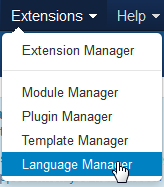
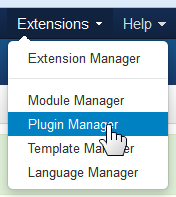
การติดตั้งภาษาไทยใน Joomla เวอร์ชั่นใหม่ ๆ ทำได้ง่ายขึ้นโดยการติดตั้งผ่านทาง Back End ได้ทันที การติดตั้งโดยวิธีนี้จะต้องเชื่อมต่อกับอินเตอร์เน็ต หลังจากเข้าสู่ระบบเสร็จเรียบร้อยแล้ว คลิกเมนู Extensions > Language Manager คลิกปุ่ม Install Language อยู่บริเวณมุมบนซ้ายมือของหน้าจอ แสดงภาษาที่มีบริการติดตั้งใน Joomla คลิกเลือกภาษา Thai คลิกปุ่ม Install อยู่บริเวณมุมบนซ้ายมือของหน้าจอ เช่นเดิม เมื่อติดตั้งเสร็จเรียบร้อยจะปรากฏข้อความตามภาพด้านล่าง

Download Joomla 3.3.6 Stable Full Package

รูปภาพ
หากคุณคือผู้เริ่มต้นใช้งาน Joomla ภายในเดือนกุมภาพันธ์ 2558 Joomla เวอร์ชั่นล่าสุดคือ Joomla 3.3.6 ผมได้เตรียม Link สำหรับ Download ไฟล์เอาไว้ให้แล้ว คลิกที่นี่ เพื่อ Download Joomla 3.3.6 Stable Full Package เป็นตัวเต็มสำหรับเริ่มต้นการติดตั้งครั้งแรก ส่วนเวอร์ชั่นสำหรับ Upgrade นั้นสามารถ Upgrade ผ่านทาง Back End ได้ทันทีซึ่งช่วยให้การ Upgrade Joomla ทำได้ง่ายขึ้นเป็นอย่างมากครับ Joomla 3.3.6 ได้รับการแก้ไขข้อบกพร่องที่มีอยู่ใน Joomla 3.3.5 จำนวน 9 จุด ซึ่งแน่นอนว่าการการใช้ Joomla 3.3.6 จะช่วยให้ Joomla ของคุณมีความปลอดภัยมากขึ้น และทำงานได้มีประสิทธิภาพมากยิ่งขึ้น สำหรับในอนาคตนั้น Joomla กำลังพัฒนา Joomla 3.4 ซึ่งยังคงต้องรอการ Update จากเว็บไซต์ของ Joomla ต่อไป

ติดตั้ง joomla บน Hosting หรือ Localhost ดี

รูปภาพ
สำหรับผู้เริ่มต้นสร้าง เว็บไซต์ ด้วย Joomla แล้วการเลือกติดตั้ง Joomla บน Hosting หรือ Localhost นั้นดูจะเป็นเรื่องที่จะต้องตัดสินใจอยู่พอสมควร ผมจึงเขียนบทความนี้เพื่อเป็นข้อมูลบางส่วนที่อาจจะช่วยให้คุณตัดสินใจได้ง่ายขึ้น ในอดีตนั้นการเข้าถึงอินเตอร์เป็นเรื่องที่ค่อนข้างลำบาก  เนื่องจาก อินเตอร์เน็ต ความเร็วสูงนั้นมีใช้ตามบ้านและสำนักงาน (ADSL) ทำให้ผู้ดูแลเว็บไซต์ต่างพากันติดตั้ง Joomla บน Localhost เพราะไม่ต้องเชื่อมต่อกับอินเตอร์เน็ตก็สามารถ ปรับแต่งและเพิ่มเนื้อหาของเว็บไซต์ได้ เรียกได้ว่าหิ้ว Notebook ไปนั่งทำตรงไหนก็ได้ถึงแม้จะไม่มีอินเตอร์เน็ต และการติดตั้ง Joomla บน Localhost นั้นก็ยังไม่จำเป็นต้องเช่า Hosting แต่อย่างใด ทำให้ประหยัดค่าใช้จ่ายในส่วนนี้ได้ด้วย เมื่อสร้างเว็บเสร็จ เช่า Hosting แล้วค่อย Upload เว็บไซต์ขึ้น Hosting ก็ยังได้ ปัจจุบันอินเตอร์เน็ตมีความเร็วเพิ่มขึ้นสามารถใช้งานได้ทุกที่ ทำให้การติดตั้ง Joomla บน Hosting ดูจะเป็นอีกทางเลือกที่น่าสนใจไม่น้อย เนื่องจากทำให้เราสามารถปรับปรุงเว็บไซต์ให้เข้ากับ Hosting ได้ดีขึ้น และช่วยลดปัญหา ที่จะสร้าง...

สิ่งที่ต้องพิจารณาเมื่อสมัครโฮสติ้ง

รูปภาพ
การเช่าใช้บริการโฮสติ้ง (Hosting) มีสิ่งที่ต้องพิจารณาอยู่หลายประการ ทั้งนี้เพื่อเป็นการประหยัดค่าใช้จ่าย และมีพื้นที่ใช้งานอย่างเหมาะสม สำหรับสิ่งที่ต้องพิจารณามีดังต่อไปนี้      1.  สำรวจตรวจสอบขนาดไฟล์ของ เว็บไซต์ และคำนวณเผื่อถึงอนาคตด้วย ว่าเราจะเพิ่มข้อมูลมากน้อยแค่ไหน มีไฟล์รูปภาพ, ไฟล์เสียง หรือไฟล์วีดีโอมากน้อยแค่ไหน ทั้งนี้เพื่อนำไปพิจารณาในการเลือกขนาดของพื้นที่ที่เหมาะสมนั่นเอง      2.  เว็บไซต์ที่เราสร้างขึ้นนั้น ใช้ภาษาคอมพิวเตอร์อะไรในการพัฒนา ทั้งนี้เพื่อใช้สำหรับเลือกระบบปฏิบัติการนั่นเอง หากเว็บไซต์ของคุณสร้างด้วย CMS ที่เป็น Opensource ก็ควรเลือกโฮสติ้งที่ทำงานด้วยระบบปฏิบัติการลีนุกส์ (Linux) ซึ่งผู้ให้บริการทุกรายจะติดตั้งโปรแกรมภาษาคอมพิวเตอร์ที่รอบรับการทำงานของ CMS ให้คุณอย่างครบถ้วน      3.  ต้องใช้ E-mail มากน้อยแค่ไหน เนื่องจากหากคุณต้องการมี E-mail ที่มีชื่อลงท้ายด้วย @yourdomain ของคุณ เช่น admin@ninetechno.com คุณจะต้องเสียพื้นที่สำหรับเก็บ E-mail นั้น ๆ ด้วย  ...

ปกป้องหน้า administrator ของ joomla ด้วย ksecure

รูปภาพ
โดยปกติแล้วเมื่อเราต้องการเข้าไปเขียนบทความ หรือปรับแต่ง joomla เราจะเข้าไปในส่วนของ Back End หรือหลาย ๆ คนอาจจะเรียกว่าหน้า admin ซึ่งเส้นทางสำหรับเข้าสู่หน้านี้ที่เป็นมาตรฐานคือ http://www.yourwebsite.com/administrator ซึ่งจะเห็นว่าไม่มีความปลอดภัยเลย คนที่ใช้งาน joomla เป็นก็สามารถเดาได้ว่าจะเข้าไปปรับแต่ง เว็บไซต์ ก็แค่เข้าทางนี้  ทำให้มีความเสียงต่อการโดนโจมตีจากผู้ไม่หวังดีเป็นอย่างมาก ยิ่งตั้ง username และ password แบบง่าย ๆ ยิ่งเสี่ยงเข้าไปใหญ่ บทความนี้จึงขอแนะนำ Plug-in ที่ช่วยให้เว็บไซต์ของคุณปลอดภัยมากยิ่งขึ้นครับ ก่อนใช้ Plug-in ตัวนี้กรุณามีสติ และอ่านบทความให้จบก่อนใช้ มิเช่นนั้นอาจจะทำให้คุณไม่สามารถเข้าไปปรับแต่งเว็บไซต์ของคุณได้อีกต่อไป (คุณอาจจะทำการสำรองข้อมูลก่อนการใช้งานก็ได้ถ้าไม่มั่นใจ) Website ของผู้พัฒนา : http://www.kareebu.com/  เวอร์ชั่น Joomla ที่สามารถใช้งานได้ : Joomla2.5 และ Joomla3.X Download Extensions : >> คลิกที่นี่ << หากต้องการ Download จากเว็บไซต์ของผู้พัฒนาคุณต้องลงทะเบียน และเข้าสู่ระบบก่อน จึงจะสามารถ Download ได้ ...

เทคนิคการเขียนบทความอย่างรวดเร็ว

รูปภาพ
เมื่อเขียนบทความบน joomla สิ่งที่ทำให้รู้สึกเป็นภาระในการเขียนบทความก็คือ การแทรกรูปภาพในเนื้อหา เนื่องจากการเพิ่มรูปแต่ละครั้ง มักใช้วิธีการ upload รูปภาพผ่านทาง Back End ของ joomla เข้าไปยังโฟลเดอร์เก็บรูปภาพ และการ upload นี้เอง คือปัจจัยที่ทำให้ช้า หากอินเตอร์เน็ตมีความเร็วมากพอ อาจจะรู้สึกว่าไม่มีปัญหาอะไร แต่ถ้าอินเตอร์เน็ตไม่เร็วมักพบปัญหาในการ upload และส่งผลให้การเขียนบทความนั้นเกิดความล่าช้า  สำหรับแนวทางในการแก้ปัญหาในเรื่องนี้ยังมีทางออก เทคนิคต่อไปนี้สามารถช่วยแก้ปัญหาเรื่องดังกล่าวได้เป็นอย่างดี      1.  กำหนดไฟล์รูปภาพให้เหมาะสม ไมว่าจะเป็นความกว้าง หรือความสูง รวมไปถึงความละเอียดของรูปภาพด้วย นอกจากนี้แนะนำให้ใช้ไฟล์รูปภาพ นามสกุล .png ก็ช่วยได้มาก      2.  upload รูปภาพผ่านทาง ftp เข้าไปยังโฟลเดอร์ images โดยสร้างโฟลเดอร์ย่อย แยกประเภทแต่ละบทความด้วยก็ดี เช่น หากเขียนบทความเกี่ยวกับ joomla ก็สร้างโฟลเดอร์ joomla ภายในโฟลเดอร์ images และหากมีปริมาณรูปมาก ก็สามารถสร้างโฟลเดอร์ย่อยในโฟลเดอร์ joomla อีกทีก็ได...

การเตรียมข้อมูลที่ดีช่วยให้สร้างเว็บไซต์ได้เร็วขึ้น

รูปภาพ
สำหรับคนที่ต้องการมีเว็บไซต์แล้ว มักมีความใจร้อน และอยากจะให้เว็บไซต์เสร็จเร็ว ๆ โดยที่อาจจะลืมไปว่า การสร้างเว็บไซต์นั้น ไม่ใช่ว่าติดตั้ง Joomla เสร็จแล้วจะเหลือแค่การปรับแต่ง Joomla เพียงอย่างเดียว หากแต่ยังต้องนำข้อมูล และรูปภาพไปใส่ ซึ่งก็คือหัวใจของการสร้างเว็บไซต์นั่นเอง ก่อนสร้างเว็บไซต์นั้นคุณอาจจะของเขียนโครงสร้างต่าง ๆ ในกระดาษเสียก่อน เช่น       1.  ข้อมูลที่บอกว่าเว็บไซต์ของคุณนั้นมีที่มาที่ไปอย่างไร ข้อมูลนี้จะอยู่ในส่วนของ About Us (เกี่ยวกับเรา) สามารถติดต่อคุณได้อย่างไร Contact Us (ติดต่อเรา) หรือมีข้อตกลง และเงื่อนไขการใช้เว็บไซต์อย่างไร (Term and Condition)      2.  โครงสร้างของเนื้อหาที่แบ่งออกเป็นหมวดหมู่ ควรกำหนดเอาไว้อย่างชัดเจน ทั้งนี้เพื่อความเป็นระเบียบ สามารถค้นหา ปรับแต่งแก้ไขเนื้อหาได้อย่างรวดเร็ว      3.  การวางโครงสร้างข้อมูลที่ดีนั้นยังมีประโยชน์ในการทำ SEO ได้อีกด้วย      4.  หากภายในเว็บไซต์ของคุณต้องใช้เว็บไซต์เป็นจำนวนมาก เช่น เว็บไซต์ที่น...

รูปภาพกับการใช้งานร่วมกับเว็บไซต์

รูปภาพ
เว็บไซต์ (Website) นั้นพัฒนามาอย่างต่อเนื่อง ตามความเร็วอินเตอร์เน็ตที่เพิ่มขึ้น มีการเพิ่มเติมของภาษาที่ใช้ในการพัฒนาเว็บไซต์อยู่มากมาย เว็บไซต์ที่ดีนั้นประกอบด้วยหลาย ๆ ส่วนอันได้แก่      1.  ระบบดี คือมีความสามารถที่หลากหลาย เช่น มีแกลเลอรี่, มีแบบสำรวจ หรือระบบอื่น ๆ อีกมากมาย หากคุณใช้งาน Joomla ระบบเหล่านี้มีมาให้เป็นพื้นฐานอยู่พอสมควร แต่หากต้องการระบบมากขึ้นก็สามารถ Download และติดตั้งเพิ่มเติมได้ และที่สำคัญคือระบบนั้นจะต้องมีความปลอดภัย และมีความผิดพลาดน้อยที่สุด      2.  มีความสวยงาม ซึ่งความสวยงามที่กล่าวถึงนี้ประกอบไปด้วยการออกแบบสีของเว็บไซต์ และการใช้รูปภาพประกอบที่เหมาะสม บทความนี้จะกล่าวถึงการนำรูปภาพมาใช้งานร่วมกับเว็บไซต์ เนื่องจากส่วนของระบบนั้น เราจะต้องเรียนรู้การใช้งาน และเลือกจากผู้พัฒนาที่มีความน่าเชื่อถือ รูปภาพที่นำมาใช้บนเว็บไซต์นั้น สามารถนำมาใช้ได้หลายชนิด แต่รูปภาพที่ได้รับความนิยมจะมีอยู่ 3 ชนิดได้แก่ .jpg, .png และ .gif      รูปภาพ .jpg นั้นได้จากเครื่องมือต่าง ๆ เช่น กล้...